最近、モニターのVESA規格ねじ穴を利用して、機材配置をカスタマイズするツールが出ている。
どちらもモニターアームにも対応しているので、うちでも使えそうな気がしている。
DeskRig FrontBase-01 /フロントベース-01を使うと、モバイルモニターを三脚に取り付けたりしやすいかもしれない。
最近、モニターのVESA規格ねじ穴を利用して、機材配置をカスタマイズするツールが出ている。
どちらもモニターアームにも対応しているので、うちでも使えそうな気がしている。
DeskRig FrontBase-01 /フロントベース-01を使うと、モバイルモニターを三脚に取り付けたりしやすいかもしれない。
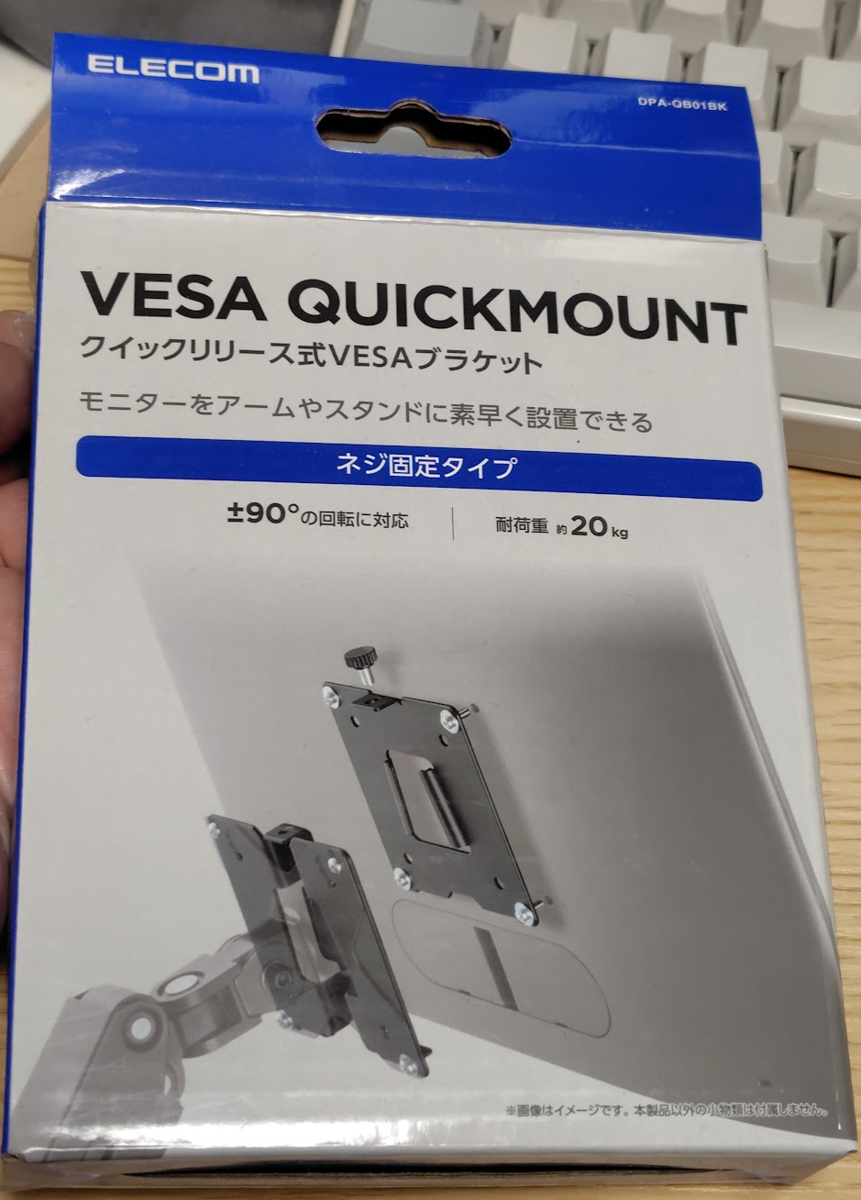
エレコムからクリックリリース式VESAブラケット「エレコム VESAマウントアダプターブラケット モニター用 VESA規格対応 DPAWQB01BK」が出ていたので買ってみた(使用する予定はないんだけど)。
エレコムの製品紹介ページ(クイックリリース式VESAブラケット - DPA-QB01BK)に、写真やマニュアルがある。
ブラケットはねじで固定するタイプ(エルゴトロンのとは異なる)。
セット内容は以下。

これまで使っていたのとは異なり、ブラケットの差し込みはゆるい(構造自体が異なる)。ねじ固定式なので、ロック機構もない。
去年から隔週で2日出社するようになった。全員分の座席は(物理的に)ないため、奇数週の月曜日はXX部、偶数週の火曜日はYY部、という風に座席表が用意されており、部で常時占有している席はない。そして(ここは納得できてないのだが)個人用ロッカーなどがないため、出社するたびに必要なものを全部を持っていく(そして持って帰る)必要がある。
久しぶりに出社するにあたり持っていくものを確認したら、結構な量になった
知人から購入したMicrosoft Modern USB-C ヘッドセット - 有線ヘッドセット、ノイズキャンセリングマイク付きオンイヤーステレオヘッドフォン USB-C接続、インラインコントロール、PC/Mac/ノートパソコン - 認定チーム、ブラック。を使っている
Anker Smart Pouch Supported by KOKUYO コンパクトポーチ トラベルガジェットポーチ ガジェットポーチ バック 旅行 出張 収納 小物入れCompact
当初はありもののバックパックを使っていたのだが、微妙にサイズが足りなくて、お弁当とペットボトルをポーチに分ける必要があった。バックパック + ポーチだと、通勤時にかなり邪魔なので何とかしたいと半年くらい考えていた。
本当は現物を見て選びたいのだが、いろいろあって、楽天でGravitageのエアロスタイル バックパック エアロスタイル アドバンス (3層)を購入した。いまいちだったら別のを買えばいいや、という気持ち(次の候補はいくつかある)。
注文してすぐに届いたので、ノートPC 2台、ポーチ、ヘッドセットを入れてみての感想。
2日間通勤で使ってみた。
延長保証制度がある。製品到着後1週間以内にGravitage グラビテージ 製品サポートから登録することで12か月の製品保証が適用される。
最近のUSB接続機器はType-Cが主流になっている。
Note PCにいろいろ機器を接続したくなるんだけれど、USBのポート数は限られているので、USBハブを購入することにした。
探す際の条件は以下。
さっと探した結果。
エレコム USBハブ USB-C 10Gpbs USB-A×2 Type-C-×2 USB PD 100W対応 バスパワー 4ポート ブラック U3HC-H042PBK
バッファロー USB 3.2(Gen 2)バスパワー4ポートPD対応ハブ iPhone 16 対応 ブラック BSH4U505C1PBK
とりあえず、AnkerのとUGREENのを購入して試してみることにする。
シエンタのラゲージルームにはユーティリティホールがあり、そこにフックを取り付けることができる(参照 : ラゲージルーム内装備 | SIENTA | TOYOTA)。
純正品もあるのだが、ダイハツ ウェイク用のが利用できるという話があるので比較してみることにした。


取扱書は、TOYOTA/LEXUS 用品資料WEBから検索・ダウンロードできる。
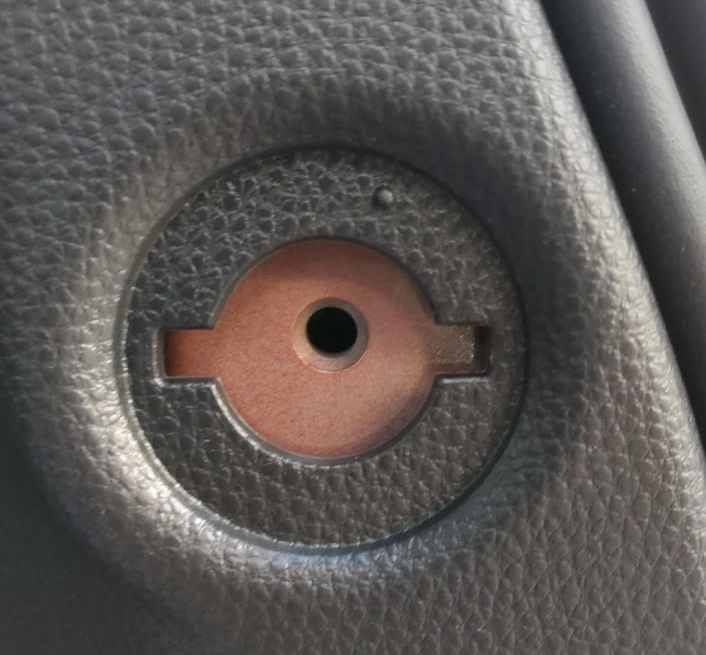
ユーティリティホールにはカバーがついている。カバーの溝にコインとかを差し込んで反時計回りに30度ほど回せば外れる。

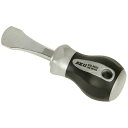
手元にコインドライバーがあったので、これを使った。
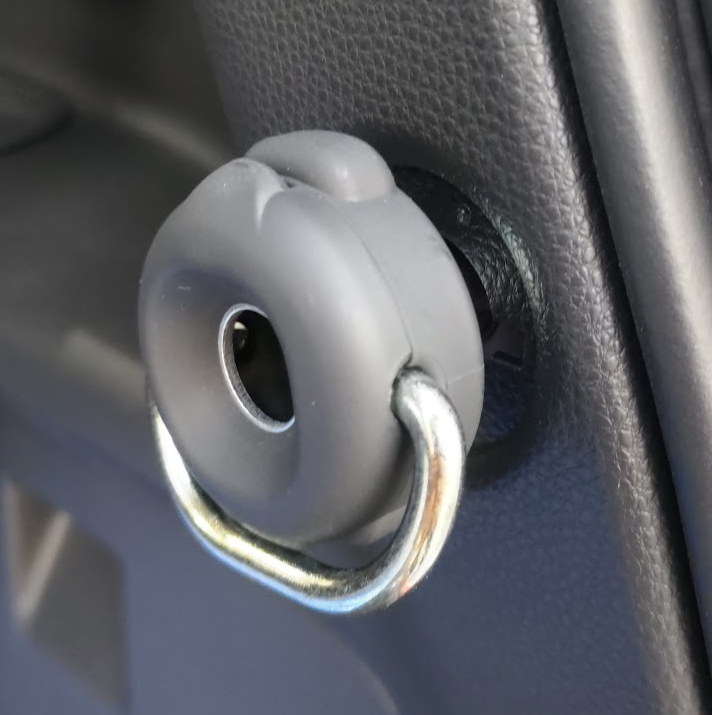
カバーを外すとねじ穴が現れるので、ここにユーティリティフックをねじ込んでいく。

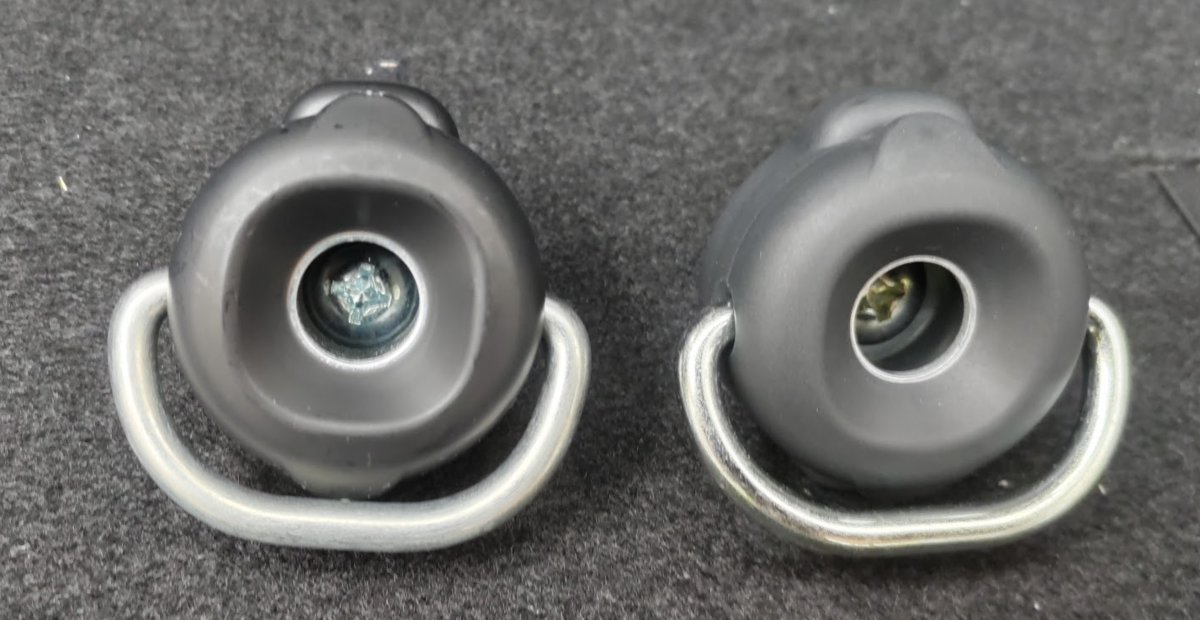
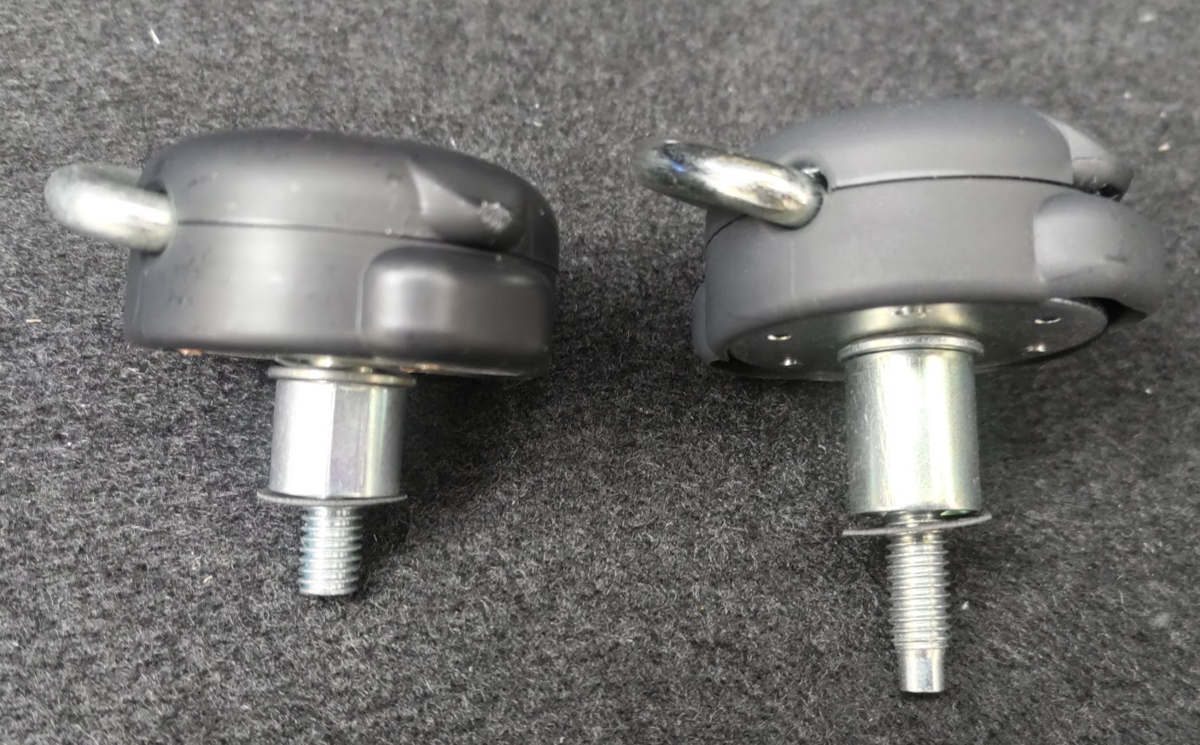
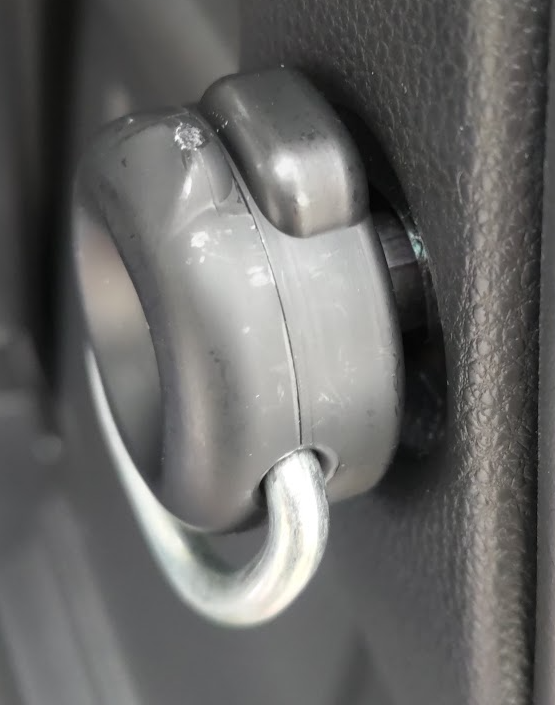
ちょっと浮いている状態で固定される(これ以上はねじ込めない)。固定後もフック部分は回転するので、フックを都合の良い向きにすることができる。この隙間にはロープなどを渡すことを想定しているらしい。

こちらもちょっと浮いた状態で固定される。隙間はダイハツ ウェイク用よりちょっと狭いかも。

マルチディスプレイのうちの1枚で、PCスリープからの復帰時に画面がちらついたり、正常に表示されるまで時間がかかるようになってきた。うーんと思っていたら、正常に表示されなくなってしまった。
電源投入時にロゴが表示されないし、ディスプレイ単体(PC接続してない状態)でOSDメニューも表示できないので、これはディスプレイ側の問題であろうと判断。
もう1枚と同じ機種にしよう(これまでは違う機種かつサイズも違う)ということで、LGの 32UN650-W にした。2枚同時に買い替えるなら別の選択肢もあったかもしれないけど、今回はこれで。
注文した翌日に届いたので、終業後に設置。故障したディスプレイをモニターアームから取り外し、VESAクイックリリースも外す。
開梱してディスプレイ、ACアダプタ、電源ケーブル、HDMIケーブルを取り出し。Note PCで動作確認後、VESAクリックリリースを取り付けようとしたところで、スペーサーがないことに気づく。仕方ないので近所のホームセンターでスペーサーとM4ねじを買ってきた。
VESAクイックリリース取り付け後、モニターアームに取り付け。クイックリリースがあると、モニターアームへの取り付けと取り外しが楽ちん。
一旦PCをシャットダウンし、電源およびHDMIの配線と、ディスプレイの位置調整。このPCは、2枚のディスプレイを縦位置にして横並びにしている。
PC起動後、マルチディスプレイの設定調整。配置の確認と画面の向きの調整。時計回りに90度回転させた場合は「縦」、反時計回りに90度回転させた場合は「縦(反対向き)」を選択すると、上下が正しく表示される。
故障した(と思われる)ディスプレイはメーカーに回収してもらった。
モニタースタンドは使わないので倉庫へ(捨ててもいいんだけど、なんとなく取ってある)。
やはり、画面は広い方が作業しやすい。あと、マルチディスプレイは同じ機種でそろえた方がいいです。